Hướng dẫn sử dụng phần mềm Temptale Manager Desktop (TTMD)

Hướng dẫn sử dụng phần mềm Temptale Manager Desktop (TTMD)

1. Giới thiệu chung
Temptale Manager Desktop (TTMD) là phần mềm chính thức của Sensitech, dùng để:

  • Tải và xem dữ liệu từ thiết bị Temptale (thông qua USB hoặc đầu đọc).
  • Hiển thị và phân tích biểu đồ nhiệt độ trong suốt quá trình vận chuyển/ bảo quản hàng hóa.
  • Xuất báo cáo theo định dạng PDF, Excel, TXT, CSV.
  • Cấu hình logger để tái sử dụng (nếu model cho phép).

Hỗ trợ các dòng như: Temptale 4, Temptale Ultra, Temptale USB, Temptale GEO, …

2. Cài đặt phần mềm
Yêu cầu cấu hình hệ thống tối thiểu

Thành phần Yêu cầu
Bộ xử lý 1 GHz 64-bit (x64) hoặc nhanh hơn
Ổ đĩa Tối thiểu 1200 MB dung lượng trống
Môi trường .NET Framework 3.5 (Service Pack 1)
Hệ điều hành Windows 11, 10, hoặc 8.1 Pro (64‑bit)
Thiết bị đầu vào Chuột hoặc thiết bị trỏ khác
Đọc monitor TT4 non‑USB Cần thiết bị Serial Interface Plus Reader (COM) hoặc USB Interface Plus Reader (cổng USB)
Màn hình VGA (hỗ trợ độ phân giải: 1024×768, 1280×1024, 1400×1050, 1680×1050)
In ấn Máy in kết nối trực tiếp hoặc qua mạng
Tài khoản cài đặt Quyền Administrator trên máy tính cài TTMD

Bước 1: Tải phần mềm

  • Truy cập trang chính thức của Sensitech https://www.sensitech.com
  • Tìm phần Support → Support downloads → Temptale Manager Desktop.
  • Tải bản phù hợp với hệ điều hành (Windows 8.1/ 10/ 11).

Đối với khách hàng của Nttek, vui lòng liên hệ với nhân viên kỹ thuật để hỗ trợ cài đặt.

Bước 2: Cài đặt

  • Giải nén file nén .zip (nếu có).
  • Chạy file setup.exe → Làm theo hướng dẫn cài đặt.
  • Bạn có thể cần quyền Administrator.

Bước 3: Khởi động

  • Sau khi cài đặt xong, mở phần mềm từ Start Menu → Sensitech → Temptale Manager Desktop hoặc biểu tượng TTMD trên desktop
  • Cắm thiết bị Temptale vào cổng USB máy tính.

3. Giao diện chính
Khi mở phần mềm, bạn sẽ thấy 6 khu vực chính:
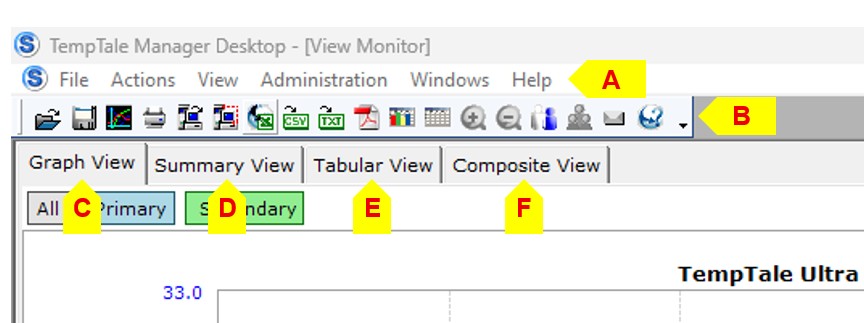
A. Thanh trình đơn Chứa các trình đơn: File, Action, View, Administration, …
B. Thanh công cụ Chứa các nút: Open, Save, Print, Download, Configure, Export, Set Preferences, …
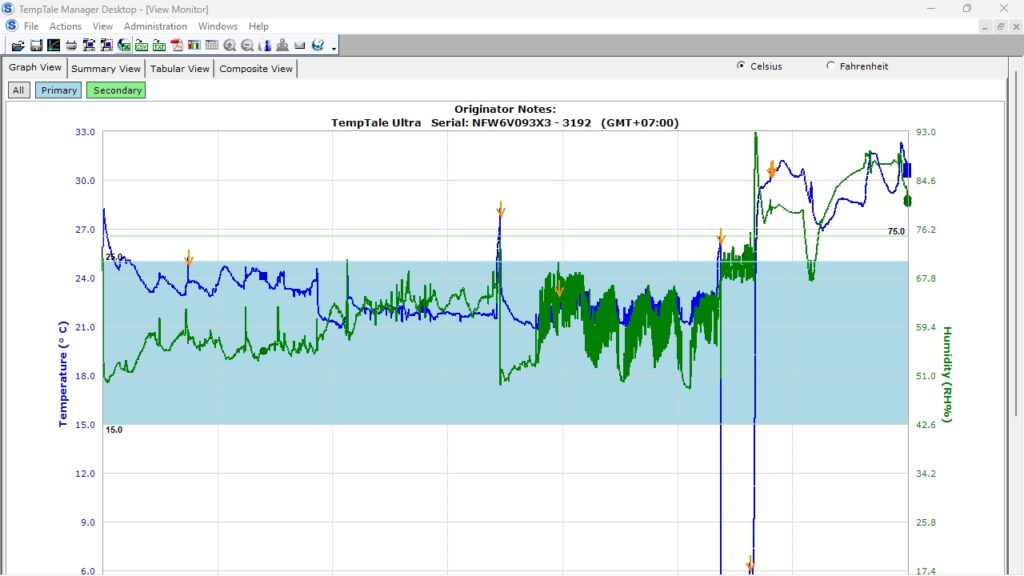
C. Cửa sổ biểu đồ (Graph View) Hiển thị đường cong nhiệt độ theo thời gian.
D. Bảng tổng kết (Summary View)  Tóm tắt dữ liệu: Min, Max, Avg, Thời gian kích hoạt cảnh báo.
E. Bảng dữ liệu (Tabular View) Hiển thị từng điểm dữ liệu: thời gian, nhiệt độ, trạng thái.
F. Bảng kết hợp (Composite View) Hiển thị kết hợp biểu đồ và bảng dữ liệu


4. Tải dữ liệu từ thiết bị Temptale

  1. Cắm logger vào cổng USB của máy tính.
  2. Mở phần mềm, vào Actions → Download Monitor hoặc nhấn phím F3 hoặc nút tương ứng trên thanh công cụ
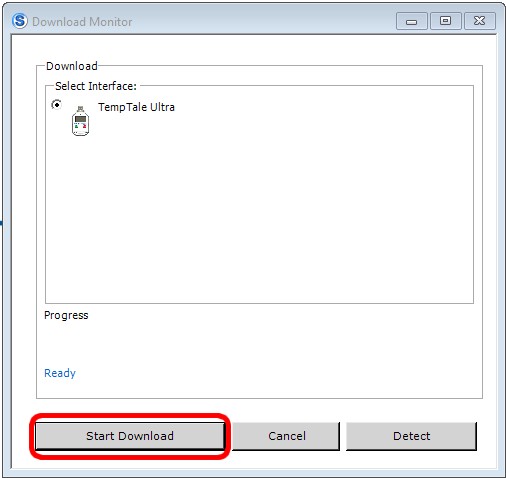
  3. Tại cửa sổ Download monitor nhấn nút [ Start Download ] để tiến hành tải dữ liệu
  4. Chờ tiến trình tải (~ vài giây đến vài phút)

5. Phân tích dữ liệu Trong phần mềm, bạn có thể:

  • Di chuột trên biểu đồ để xem giá trị từng điểm.
  • Phóng to/ thu nhỏ vùng biểu đồ.
  • Xem tổng thời gian ở trên/ dưới ngưỡng cảnh báo.
  • Kích hoạt các Markers (đánh dấu sự kiện).

Từ tab Summary, bạn xem được:

  • Average Temperature – Nhiệt độ trung bình
  • Min / Max Temperature – Nhiệt độ thấp nhất / cao nhất
  • Min / Max Humidity – Độ ẩm thấp nhất / cao nhất (đối với Temptale Humidity)
  • Alert Duration – Thời gian vượt ngưỡng cảnh báo

6. Xuất báo cáo

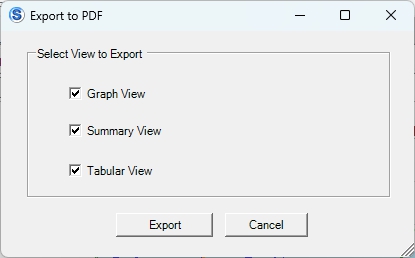
  1. Vào menu File → Export hoặc nhấn các nút tương ứng trên thanh công cụ
  2. Chọn định dạng:
      • PDF – Báo cáo tiêu chuẩn (bao gồm biểu đồ + thông tin tóm tắt)

    • Excel/ CSV – Để xử lý dữ liệu bằng Excel
  3. Chọn thư mục lưu → nhấn Save.

7. Cấu hình logger:

  • Một số thiết bị Temptale (Multiple Use – Dùng nhiều lần) có thể được cấu hình để tái sử dụng.
  • Trước khi thực hiện cấu hình Temptale, cần đảm bảo rằng dữ liệu hiện tại đã được sao lưu.
  • Nếu ứng dụng đang ở mục Download thì cần đóng màn hình Download trước khi chuyển qua mục Configure

  • Cắm logger vào cổng USB của máy tính.
  • Vào Actions → Configure Monitor hoặc nhấn phím F11 hoặc nút tương ứng trên thanh công cụ
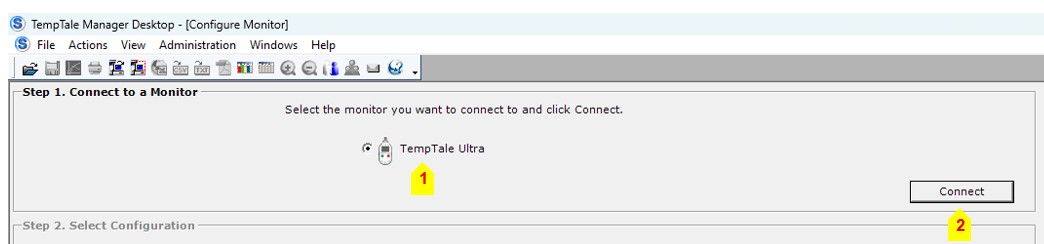
  • Chọn Temptale cần cấu hình trong mục “Step 1. Connect to a Monitor” sau đó nhấn nút [ Connect ]

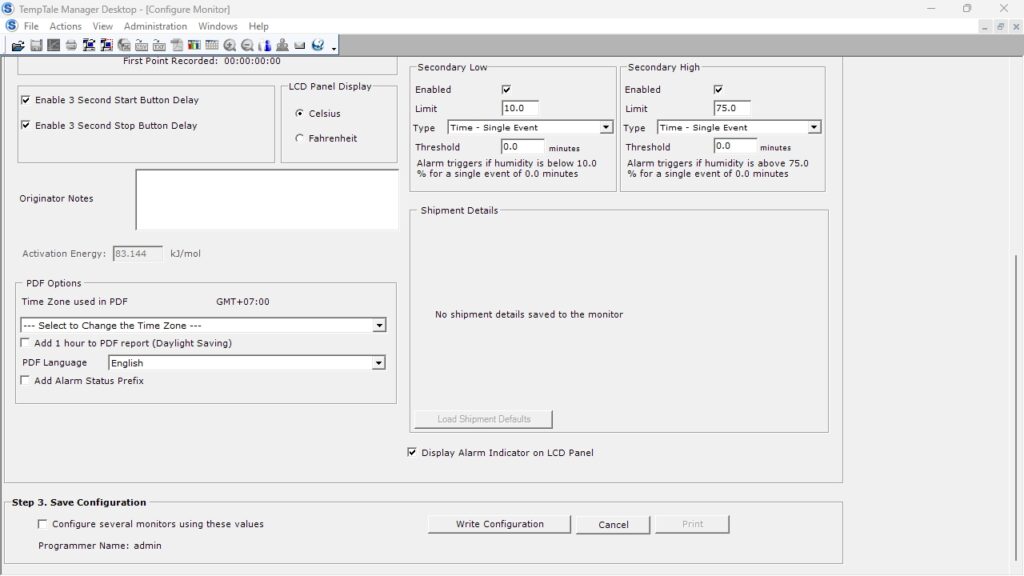
7.1. Thiết lập các thông số (Step 2. Configure Monitor Settings):
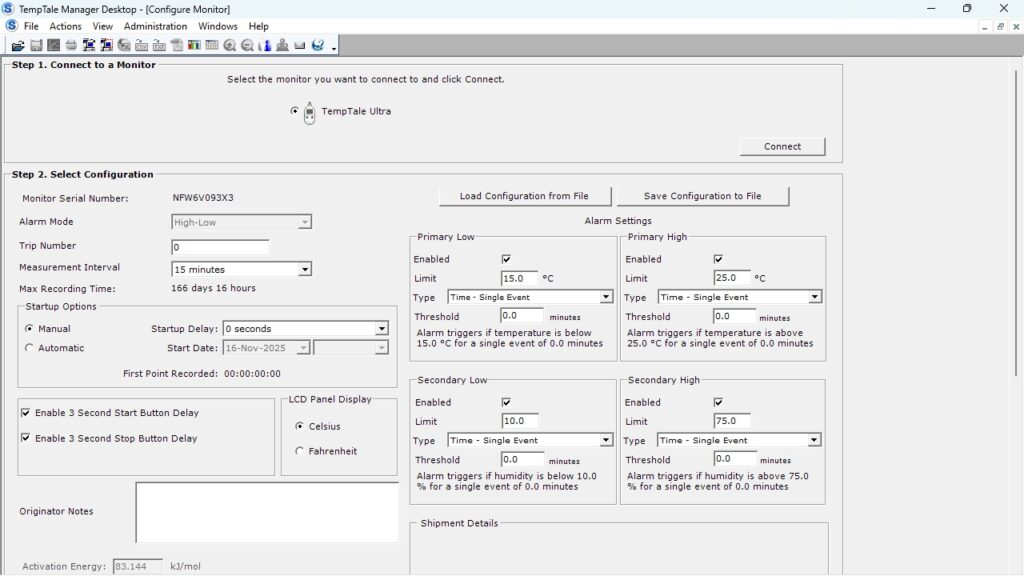
Logging Configuration (Cấu hình ghi dữ liệu)

  • Trip Number: nhập thông tin chuyến đi hoặc biển số xe (chỉ nhập kiểu ký tự là số. Ví dụ: 5188888)
  • Alarm Mode: chọn kiểu cảnh báo nhiệt độ
  • Measurement Interval: chọn khoảng thời gian ghi mỗi điểm dữ liệu (ví dụ: Every 5 minutes hoặc 15 minutes).
  • Startup Options: chọn cách kích hoạt thiết bị
    • Manual Start: kích hoạt thủ công bằng cách nhấn giữ 3 giây nút [ Start ]
    • Automatic Start: kích hoạt tự động theo ngày giờ tuỳ chọn tại trường Start Date
  • Startup Delay: chọn khoảng thời gian trì hoãn (từ 0 giây đến 2 giờ) sau khi kích hoạt thiết bị thủ công bằng cách nhấn nút [ Start ]

Alarm Settings (Cài đặt cảnh báo)
Có bốn vùng giới hạn:

    • Primary Low / Primary High – Ngưỡng cảnh báo Thấp / Cao cho nhiệt độ.
    • Secondary Low / Secondary High – Ngưỡng cảnh báo Thấp / Cao cho độ ẩm (đối với Temptale Humidity)

Các mục điều chỉnh chi tiết:

  • Enabled: Bật/ tắt cảnh báo.
  • Type: Chọn Single Event (một lần vượt ngưỡng) hoặc Cumulative (tích lũy).
  • Threshold: Thời gian vượt ngưỡng cho phép (ví dụ: 45 phút).

Mẹo: Bạn có thể chỉ bật các giới hạn cảnh báo phù hợp với yêu cầu vận chuyển (ví dụ: chỉ theo dõi quá nhiệt hoặc quá lạnh).

Cấu hình bổ sung
LCD Panel Display: Chọn thông tin hiển thị trên màn hình logger:

  • Celsius: độ C
  • Fahrenheit: độ F

Shipment Details: Thông tin lô hàng

  • Nhập dữ liệu lô hàng (Shipment ID, Product, Destination, Shipper, v.v.) nếu cần theo dõi truy xuất.
  • Nhấn Load Shipment Defaults nếu muốn dùng lại thông tin lô hàng mặc định trước đó.

Các cài đặt khác (Other Settings)

  • Activation Energy (J): Dành cho cấu hình đặc thù – thường giữ nguyên mặc định.
  • Time Zone Used in PDF: Chọn múi giờ (ví dụ GMT+07:00 cho Việt Nam).
  • PDF Language: Chọn ngôn ngữ báo cáo PDF (English hoặc ngôn ngữ khác nếu được hỗ trợ).
  • Configure several monitors using these values: giữ nguyên cấu hình hiện tại để cấu hình nhiều Temptale tương tự

7.2. Ghi cấu hình vào thiết bị
Sau khi hoàn tất thiết lập:
  • Kiểm tra lại toàn bộ thông số trên màn hình.
  • Nhấn [ Write Configuration ] để ghi cấu hình xuống logger.
  • Có thể in bản tóm tắt cấu hình bằng nút [ Print ].
  • Khi ghi thành công, logger của bạn đã sẵn sàng cho chuyến vận chuyển hoặc giám sát nhiệt độ.
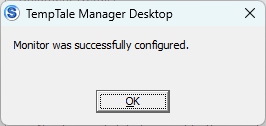
  • Quá trình cấu hình hoàn tất khi xuất hiện thông báo
  • Nhấn nút [ Ok ] sau đó rút thiết bị ra khỏi cổng USB của máy tính. Logger của bạn đã sẵn sàng cho chuyến vận chuyển hoặc giám sát nhiệt độ.

Mẹo sử dụng:

  • Phần mềm tự động trích xuất cấu hình hiện tại trên thiết bị sau khi nhấn nút [ Connect ], chỉ cần nhấn nút [ Write Configuration ] để tái sử dụng.
  • [ Save Configuration to File ]: Lưu bộ cấu hình hiện tại để tái sử dụng.
  • [ Load Configuration from File]: Nạp nhanh file đã lưu khi cấu hình nhiều logger có cùng yêu cầu.
  • [ Display Alarm Indicators on LCD Panel]: Hiển thị biểu tượng cảnh báo trực tiếp trên màn hình logger trong quá trình vận hành.

8. Cài đặt hệ thống Vào menu Administration → Preferences, bạn có thể điều chỉnh:

  • Đơn vị nhiệt độ: °C hoặc °F
  • Chức năng sau khi khởi động: None I Download Temptale | Configure Temptale
  • Thiết lập thư mục lưu trữ dữ liệu và cấu hình thiết bị
  • Dạng biểu đồ sau khi Download dữ liệu từ Temptale

9. Bảo mật & Lưu trữ dữ liệu

  • Có thể sao lưu file .ttv để phục hồi hoặc gửi cho người khác đọc.
  • File .ttv chỉ mở được bằng phần mềm TTMD hoặc Sensitech Cloud.

10. Một số lỗi thường gặp

Vấn đề Nguyên nhân Cách khắc phục
Không nhận thiết bị Thiếu driver USB Cài lại driver → Khởi động lại máy
Không mở được file TTV Phiên bản phần mềm cũ Cập nhật bản mới từ Sensitech
Báo lỗi “Device not responding” Logger chưa khởi động hoặc pin yếu Kiểm tra pin, thử lại sau 1 phút
Không in được báo cáo Chưa cài máy in PDF/Printer Cài máy in hoặc chọn Export PDF
Bài viết liên quan
Hướng dẫn sử dụng Temptale® Ultra Humidity

Thiết bị TempTale® Ultra Humidity có thể được lập trình với độ trễ khởi động tùy chỉnh, khoảng thời gian đo, và các...
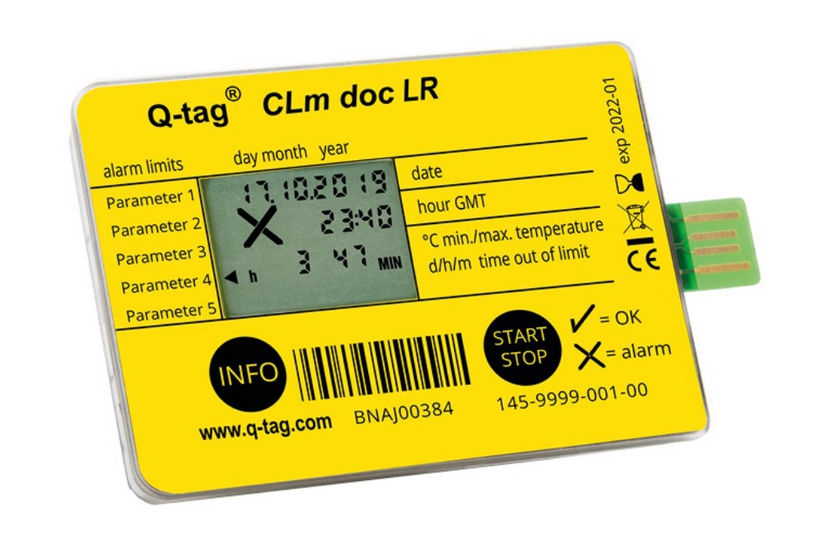
Hướng dẫn sử dụng thiết bị ghi nhiệt độ Q-tag CLm doc LR

Dưới đây là hướng dẫn sử dụng chi tiết thiết bị ghi nhiệt độ Q‑tag CLm doc LR loại có thể tái sử dụng (reusable)...