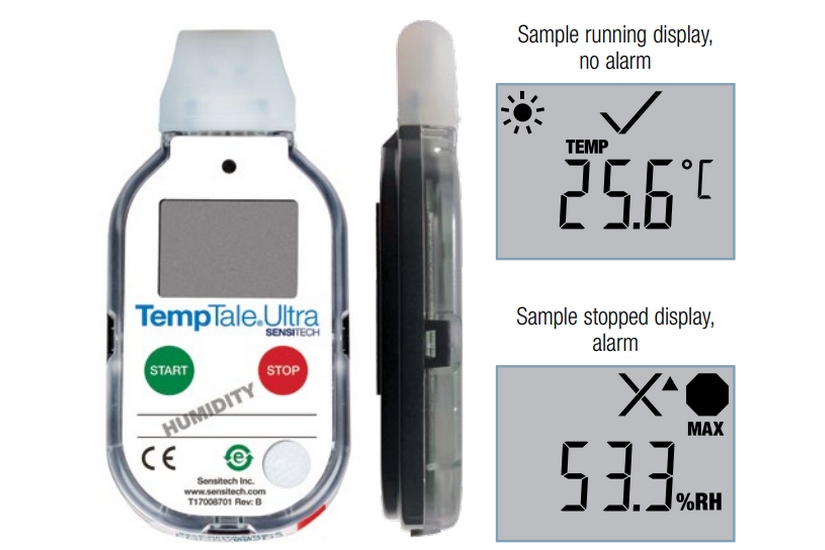
Thiết bị theo dõi nhiệt độ TempTale® Ultra có thể được lập trình với độ trễ khởi động tùy chỉnh, khoảng thời gian đo và cài đặt cảnh báo nhiệt độ theo thời gian.
Bắt đầu sử dụng TempTale Ultra Ambient
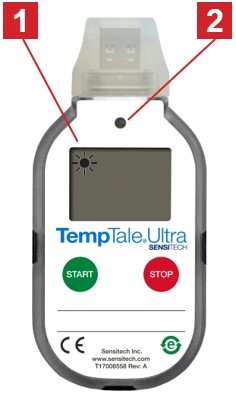
- Nhấn và giữ nút “Start” (1 – 3 giây) cho đến khi biểu tượng Mặt trời xuất hiện ở góc trên bên trái màn hình LCD (1). Đèn LED (2) sẽ nhấp nháy XANH (nếu tùy chọn khởi động đèn LED đã được lập trình) để cho biết thiết bị đã khởi động.
- Thiết bị sẽ bắt đầu ghi dữ liệu sau khi hết thời gian trì hoãn khởi động được lập trình.
Đánh dấu sự kiện và đọc dữ liệu trên màn hình LCD
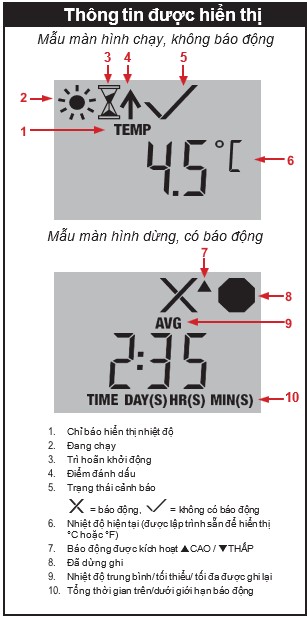
- Để đánh dấu một sự kiện trong khi thiết bị đang ghi, nhấn và nhả nút Start. Một biểu tượng Mũi Tên sẽ xuất hiện ngắn trên đầu màn hình LCD và dữ liệu tổng kết chuyến đi sẽ hiển thị.
- Nhấn và nhả nút Start để chuyển qua các dữ liệu tổng kết chuyến đi. Dữ liệu hiển thị theo thứ tự sau:
- Nhiệt độ trung bình (AVG)
- Nhiệt độ thấp nhất đã ghi (MIN)
- Nhiệt độ cao nhất đã ghi (MAX)
- Tổng thời gian vượt ngưỡng cảnh báo cao
- Tổng thời gian vượt ngưỡng cảnh báo thấp
- Đọc nhiệt độ hiện tại (Đây là tùy chọn có thể lập trình.)
Cảnh báo
- Khi thiết bị TempTale Ultra Ambient tiếp xúc với nhiệt độ nằm ngoài giới hạn cảnh báo đã lập trình, biểu tượng X sẽ xuất hiện ở đầu màn hình. Biểu tượng ▲ sẽ hiển thị nếu cảnh báo cao được kích hoạt, biểu tượng ▼ sẽ hiển thị nếu cảnh báo thấp được kích hoạt.
Dừng và nhận thiết bị TempTale Ultra Ambient
Có hai cách để dừng thiết bị TempTale Ultra Ambient:
- Nhấn và giữ nút Stop (1 – 3 giây) cho đến khi biểu tượng Stop xuất hiện ở góc trên bên phải màn hình.
- Cắm thiết bị vào cổng USB trên máy tính.
Lưu ý: Nếu thiết bị không được dừng thủ công, TempTale Ultra Ambient sẽ tiếp tục ghi dữ liệu cho đến khi được cắm vào cổng USB trên máy tính hoặc đến khi hết thời gian chuyến đi đã lập trình.
Truy cập tệp dữ liệu TempTale Ultra Ambient
- Sau khi thiết bị được dừng, cắm thiết bị vào cổng USB trên máy tính. Đèn LED sẽ nhấp nháy ĐỎ trong khi báo cáo PDF Adobe® và tệp dữ liệu TTV đang được tạo. Khi đèn LED ĐỎ ngừng nhấp nháy và chuyển sang hiển thị XANH LÁ, quá trình tạo tệp đã hoàn tất. Các tệp giờ đây có thể truy cập được. (Windows® 7, 8.1, và 10).
Lưu ý: Không rút thiết bị khỏi cổng USB khi đèn LED ĐỎ đang nhấp nháy.
Quản lý và xem tệp TempTale Ultra Ambient
- Nếu máy tính có phần mềm đọc PDF tương thích Adobe, nhấp đúp vào biểu tượng tệp PDF để mở và xem tệp.
- Nếu máy tính đã cài đặt phần mềm TempTale Manager® Desktop của Sensitech (8.3 trở lên), nhấp đúp vào biểu tượng tệp TTV để mở và xem thống kê tổng kết chuyến đi và biểu đồ thời gian-nhiệt độ.
- Cả tệp PDF và TTV đều có thể được sao chép, lưu hoặc gửi qua email dưới dạng tệp đính kèm.
In trực tiếp báo cáo PDF qua USB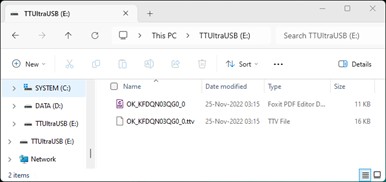
- Để đưa thiết bị vào chế độ In trực tiếp, nhấn và giữ đồng thời nút Start và Stop cho đến khi đèn LED ĐỎ bắt đầu nhấp nháy. Thiết bị hiện đang ở chế độ In trực tiếp.
Lưu ý: Chế độ In trực tiếp sẽ tự động thoát sau khoảng 10 giây. Nếu thời gian chờ kết thúc trước khi thiết bị được kết nối với cổng USB, hãy lặp lại bước trên.
- Khi đèn LED nhấp nháy, cắm thiết bị vào cổng USB bên ngoài của máy in hỗ trợ USB, sau đó in báo cáo PDF.
Lưu ý: Không phải tất cả các máy in USB đều hỗ trợ in PDF trực tiếp qua USB. Tham khảo hướng dẫn sử dụng máy in để biết thêm thông tin.

 Tiếng Việt